截个图而已,
不该有这么多前提
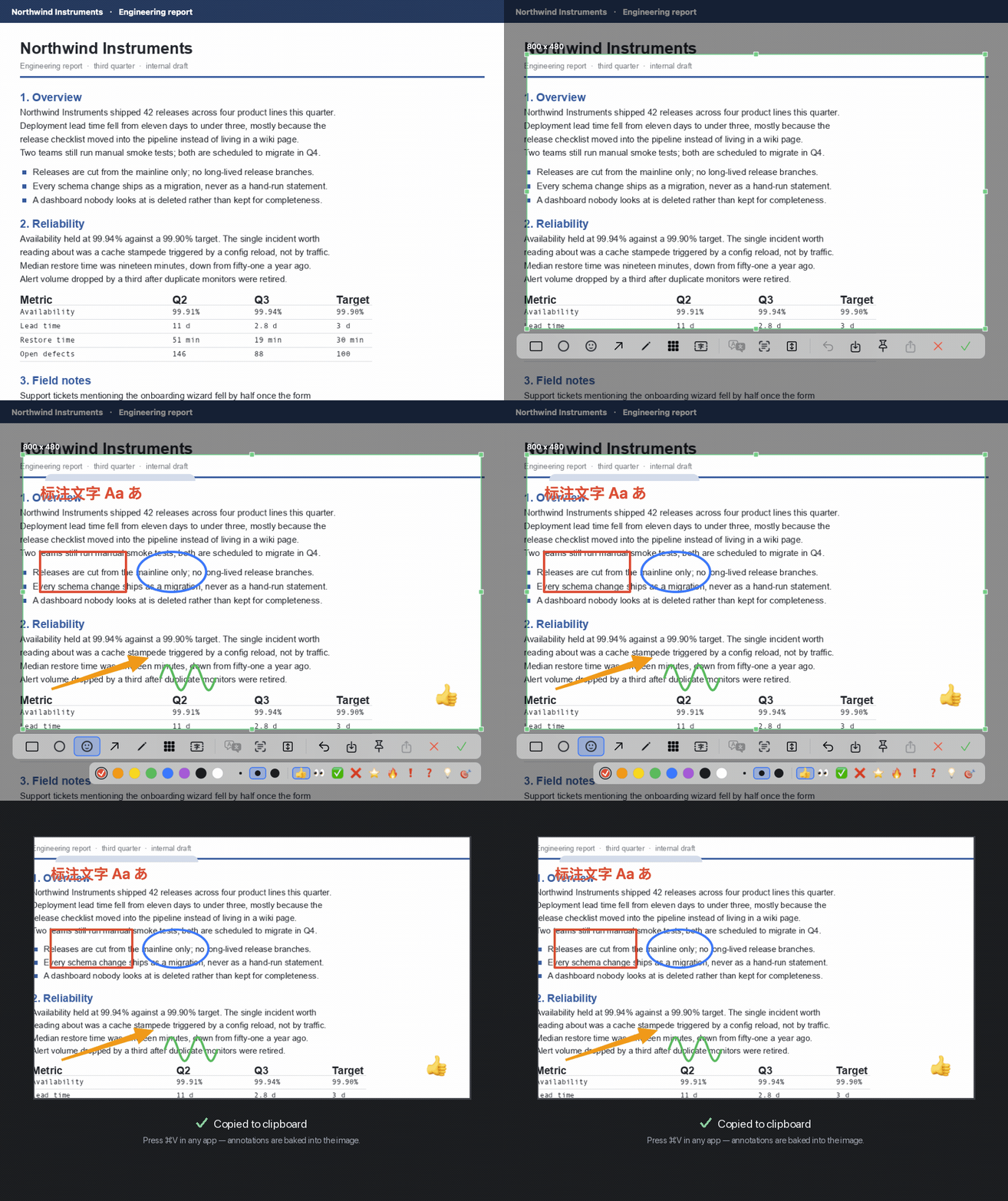
不用注册,不用登录,不要一堆系统权限。按下快捷键拉个框 —— 标注、滚动长图、取色、认字、翻译全都在手边,回车就进剪贴板。
免费 · 不需要账号 · Swift + AppKit 原生,不是 Electron
发布后将提供 — MB 的 DMG 与
SHA-256 校验值 · 需要 macOS 26 或更新 · 仅 Apple Silicon

一次截图,该干的事都在这一屏里
不用截完再开第二个软件去标注,也不用为了认出图里那行字去翻另一个网站。 选区一出来,该有的都在它下面那一条。
标注是七种,不是一种
矩形、椭圆、贴纸、箭头、画笔、马赛克、文字。选中任何一个,下面再展开一条样式栏:八种颜色、三档粗细。画错了一路撤回去就行。
取色取的是冻结的那一帧
覆盖层一拉起来,整块屏幕已经被拍成静止的图。所以底下的动画再怎么跑,你读到的颜色都不会变。点一下,HEX 与 RGB 一起进剪贴板。
贴图钉回屏幕
把截好的图原地钉回它被截下来的位置,浮在所有窗口之上。拖动移动,双击关闭。
认字不联网
本机的 Vision 框架,日语、简中、英文同时开着,中英混排的截图也能整段读对。
别的东西也能调它
带 --capture-now 启动就是截一次图,拿 Raycast、快捷指令绑自己的键都行。
16 个按钮,三组,
没有一个是占位的
按功能分成标注、识别、动作三段,中间用分隔线隔开。位置固定,不会因为窗口大小变来变去。
标注 7 个
画上去的每一笔都能撤销、重做,文字标注支持换行。
识别 4 个
认字与取色都在本机完成;翻译是唯一会联网的那一个,见下文。
动作 5 个
回车即完成并复制到剪贴板,Esc 取消,不用去找「保存到哪」。
拉个框,画两笔,回车
默认快捷键是 ⌃⌥A。不用 ⌘⇧A 这种顺手组合, 是因为它太容易被别的常驻应用先占走 —— 而 Carbon 全局快捷键先到先得,谁先启动谁拿到, 同一个键会今天能用明天不能用。不可预测比不熟悉更糟。
- 撞车了会告诉你。菜单栏里备了四组候选,被占用时自动退到下一组,并把当前真正生效的那组显示出来,而不是让你对着一个没反应的键发呆。
- 完成就是复制。回车直接进剪贴板,下一步粘到哪儿由你决定;要存盘另有保存按钮。
- 默认开机启动。它住在菜单栏里,不启动的话重启后第一次按快捷键会毫无反应 —— 不是键坏了,是应用没在跑。不喜欢就在偏好设置里关掉。
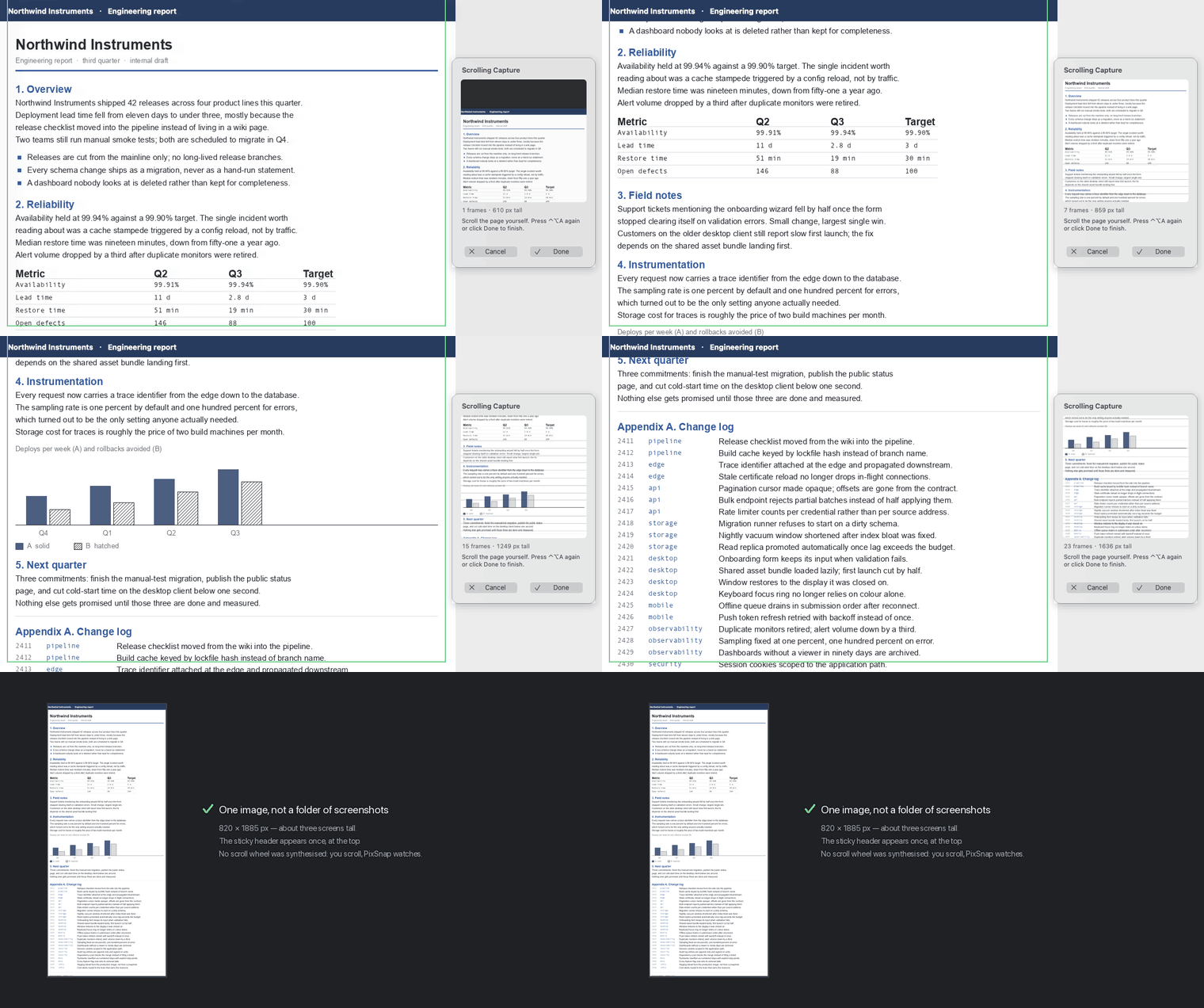
你滚,它看着
PixSnap 从不伪造滚动事件。你用平时的速度自己滚,它盯着画面把帧拼起来 —— 这正是它不需要辅助功能权限的原因。
- 吸顶的那条会被认出来。悬浮的标题栏、工具条只保留最上面一次,不会在长图中间重复出现一整列。
- 方向定了就不改。滚回去不会把内容接到另一头 —— 少几行,也好过让一条导航栏卡在图的中央。
- 对不上就说对不上。滚太快会让相邻两帧没有重叠,空白区在哪个位置都「匹配得上」。这时它不猜,直接另起一段,接缝处画一条虚线带。
- 然后把决定权还给你。多于一段时会弹出对齐窗口,拖动或用 ↑ ↓(按住 Shift 走十像素)对齐接缝。建议值只在匹配足够明确时才填,宁可留空也不给一个碰巧错了的数字。
中文直接盖在原来的外语上
不是在旁边另开一个译文框,而是把译文贴回原文所在的位置: 他大字咱就大字,他小字咱也小字。点保存,存下来的就是翻译过的那张图。
按段落翻,不按行
拿的是段落级的版面结构而不是逐行的框。逐行翻会把一句话切碎,译文必然别扭,贴回去也对不上原来的位置。
底色字色就地取
底色沿文字框外圈取中位数,字色在框内取,字号由行高反推再二分收敛到框内。盖上去像本来就长在那儿。
译文能选中、能复制
但不能编辑。划中一段直接 ⌘C 带走,不用再去认一遍字。
🔒 翻译是唯一的例外,这里把话说全
截图、标注、取色、文字识别全部在本机完成,不联网。翻译是唯一的例外:点「翻译」时, 选区内认出来的文字(不是图片)会发到我们的服务器并转发给第三方翻译模型。 像「设置」「Total tokens」这类通用的短界面标签可能会存入共享翻译缓存,让所有人的翻译更快; 长句以及看起来像个人信息的内容(数字、邮箱、网址)不会被缓存。你可以在偏好设置里退出共享缓存。
⚠️ 上面这段描述的是发布版的形态。开发中的版本还没有这个中转服务: 它要你在偏好设置里填自己的 DeepSeek 密钥,请求从你的电脑直接发往 DeepSeek,不经过我们。 自带密钥这条路在发布之后也会一直留着。
它只要一项系统权限
首次启动请你去「系统设置 › 隐私与安全性 › 屏幕录制」把 PixSnap 打开,然后重启一次应用。 勾选这一步只能你自己来 —— 任何应用都无权替你授权。
- 不要辅助功能权限。这是刻意的设计约束,不是还没做:全局快捷键走 Carbon,滚动截图靠看画面而不是伪造滚轮事件,两条路都绕开了它。
- 没有账号,不用注册。装上就能用,我们不知道你是谁。
- 不做遥测。没有「匿名使用统计」这种开关,因为根本没有这条链路。
- 自带密钥的话,连我们的服务器也不经过。在偏好设置里填自己的 DeepSeek 密钥,翻译请求直接从你的电脑发出去。密钥只进钥匙串,日志里只记「存没存上」。
这个 App 会发出的网络请求
就这一条,而且是你点了才有。不点翻译,它一辈子不联网。 图片在任何情况下都不会上传。
没有一个状态是只靠颜色表达的
这个项目的作者色弱,所以这条不是「照顾一下」,是硬约束: 任何状态都必须同时有形状、边框、文字或位置上的区分。
选中的工具有块有框
不是只换个颜色 —— 背景块加描边,离远了也分得出哪个是按下去的那个。
色块带描边和对勾
当前选的颜色额外套一圈环、打一个勾;三档笔画粗细用圆点大小区分。
拼接失败画的是虚线带
长图里两段接不上的地方,用形状说话而不是用颜色说话:一条 14 像素的虚线提示带, 手动对齐之后它就消失。红绿色觉差异在这里完全不影响判断。
不是试用,不是基础版,也没有藏起来的「高级功能」。 翻译要花我们的钱,所以将来可能需要登录一个账号才能用那一个按钮 —— 除此之外的一切,永远免费。
你大概率会问的几件事
什么时候能下载?
还没有可下载的安装包。功能层面已经跑通,卡住发布的是签名与公证这一段: 现在的构建用的是本机自签证书,没有经过 Apple 公证,直接发出去别人打开会被 Gatekeeper 拦下。 这条路走通之后,这里会直接出现下载链接、体积和 SHA-256 校验值。 在那之前我们不会把按钮做成能点的样子来骗一次下载。
和系统自带的截图比,差在哪?
系统自带的那套截完就结束了:标注要另开「标记」,长网页拼不起来,图里的字认不出来, 取色还得再开一个数码测色计。PixSnap 把这些收在同一条工具栏上 —— 选区一出来,标注、滚动长图、取色、认字、翻译都在它下面,做完回车进剪贴板。
为什么要 macOS 26?我的 Intel Mac 怎么办?
理由只有一个:翻译用来拿段落级版面结构的 RecognizeDocumentsRequest 是 macOS 26 才有的。
用旧的逐行接口会把一句话切碎,整个「原位覆盖」就不成立了。
代价是放弃全部 Intel Mac 和 macOS 14 / 15 的用户,这是明知道代价后做的选择,不是疏忽。
它会不会偷偷上传我的屏幕?
不会。图片在任何情况下都不上传,包括翻译 —— 翻译发出去的只有认出来的文字。 除了你主动点「翻译」那一次之外,它不发起任何网络请求:没有账号系统,没有使用统计,也没有任何形式的回连。
为什么快捷键是 ⌃⌥A 这么别扭的组合?
因为顺手的那些组合太容易被别的常驻应用先占走。Carbon 全局快捷键先到先得,
谁先启动谁拿到,于是同一个键今天能用明天不能用。菜单栏里另备了三组候选可以换,
也可以用 --capture-now 让 Raycast 或快捷指令来调它。
滚动截图为什么要我自己滚?
因为替你滚意味着要伪造滚轮事件,而那需要辅助功能权限。 一个每天在你所有屏幕上运行的工具,能少要一项敏感权限就少要一项。 代价是你得自己动手滚 —— 我们认为这笔买卖划算。